Manual · painel da empresa
Manual da empresa
O painel serve a um ciclo só: uma ordem de serviço entra, alguém a executa, e o pagamento é liberado. Tudo o mais existe para dar visibilidade a esse ciclo. Este manual segue essa ordem.
Antes de começar: crédito e catálogo
Duas coisas precisam existir antes da primeira OS, e ignorá-las é o motivo mais comum de travar no primeiro dia.
Crédito
O pagamento do técnico sai do seu saldo, não de um boleto no fim do mês. O valor é reservado no momento em que você designa alguém e só é liberado quando o serviço é aprovado — é essa reserva que garante ao técnico que o trabalho será pago, e é o que faz bons profissionais aceitarem a sua OS.
Publicar não gasta crédito. Você pode deixar dez OS no mural com saldo para três. Mas quando o quarto técnico for designado, a designação falha por falta de saldo — e a essa altura você já prometeu o serviço ao assinante. Mantenha o saldo à frente do que está prometido.
Atividades
O catálogo de atividades é a lista dos serviços que a sua empresa contrata: instalação de fibra, reparo, retirada de equipamento, mudança de endereço. Toda empresa nova recebe uma lista inicial, e você acrescenta as suas.
Vale o cuidado de nomeá-las como a sua operação já nomeia. O nome da atividade é o que o técnico lê antes de aceitar, e é também o que casa automaticamente quando você importa OS por planilha.
Os três jeitos de colocar uma OS no ar
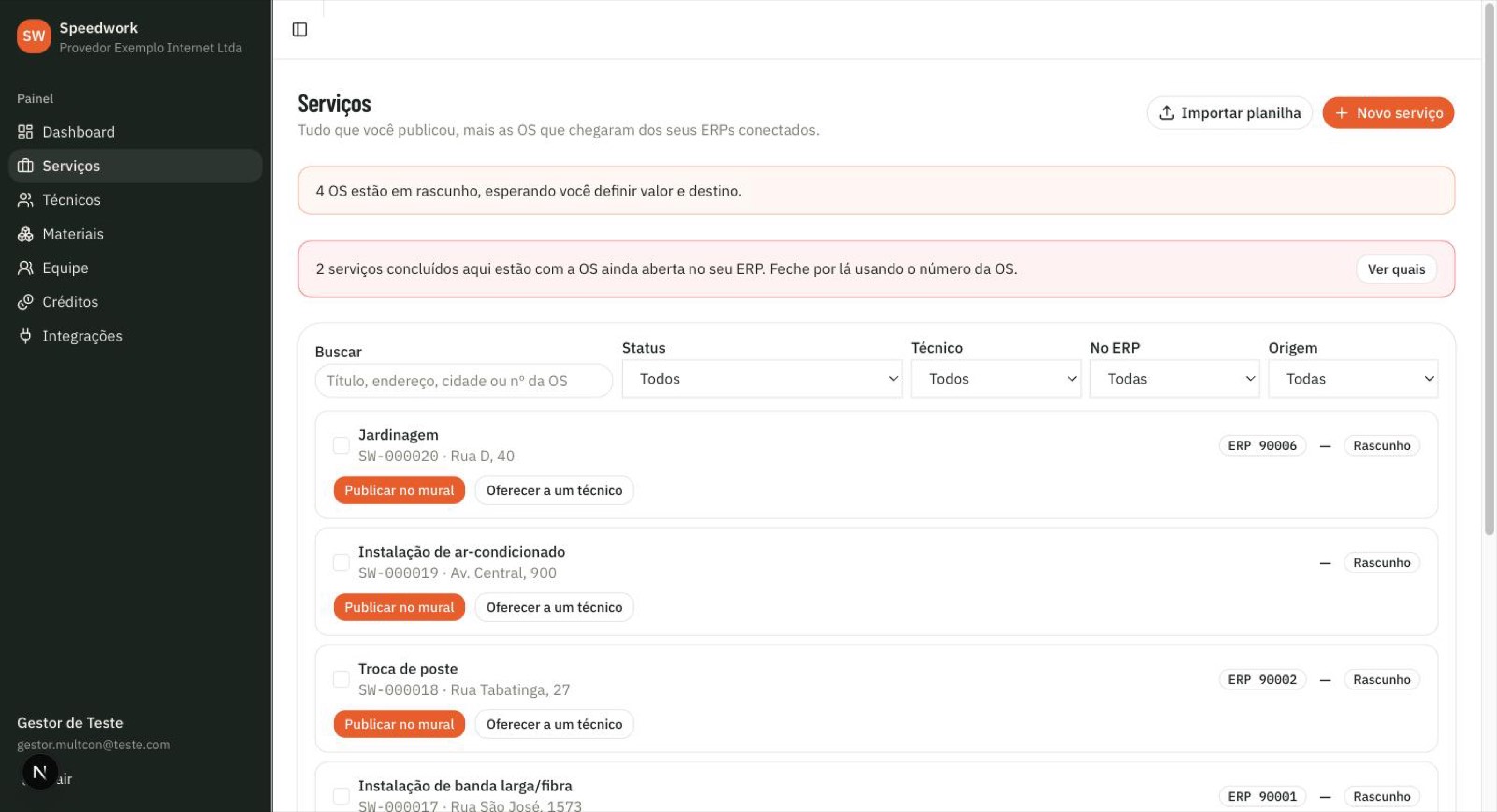
Os três terminam no mesmo lugar — uma OS em rascunho, esperando você definir valor e destino. Escolha pelo volume, não por preferência.
| Caminho | Quando usar | O que você faz |
|---|---|---|
| Novo serviço | Uma OS avulsa | Preenche atividade, endereço, telefone e valor. Já nasce publicada. |
| Importar planilha | Dezenas de OS de uma vez | Baixa o modelo, preenche no Excel, sobe. Vira rascunho. |
| Integração com ERP | Fluxo contínuo, sem digitação | Configura uma vez; as OS entram sozinhas a cada poucos minutos. |
ERP.Importar por planilha
Em Serviços → Importar planilha. Baixe o modelo em vez de montar o seu: ele já vem com os nomes de coluna certos e no formato que o Excel em português abre sem estragar os acentos. Aceita .csv e .xlsx, até 500 linhas por arquivo.
O arquivo é conferido no seu navegador antes de qualquer coisa ser gravada. Linha com erro aparece com o número que você vê no Excel e o motivo — UF com mais de duas letras, telefone curto, valor que não é número. Corrija na planilha e suba de novo; as linhas boas você vê numa tabela de revisão antes de confirmar.
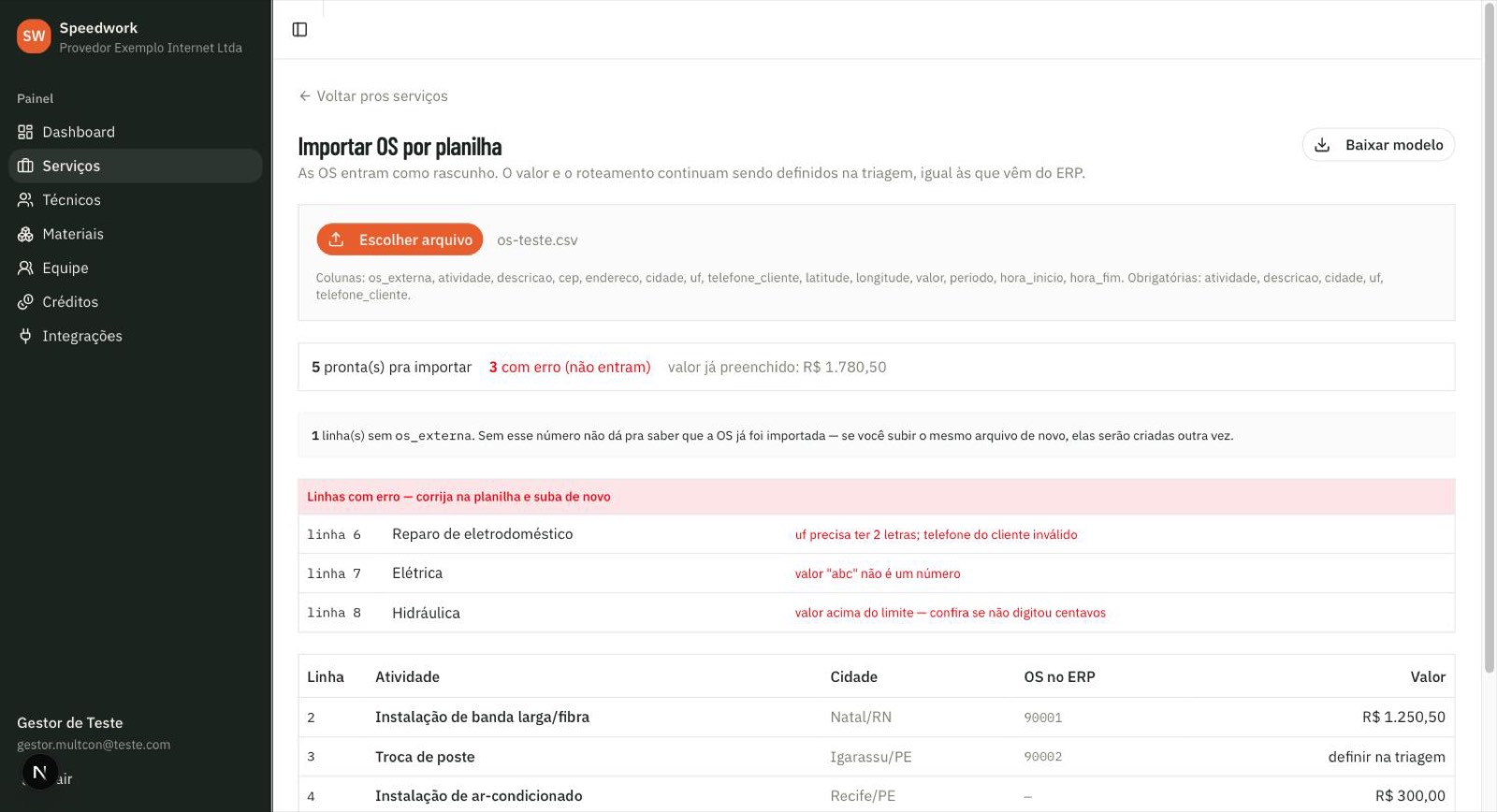
Preencha a coluna os_externa sempre que tiver o número. É por ele que o sistema sabe que aquela OS já entrou. Sem ele, subir o mesmo arquivo duas vezes cria tudo em duplicidade — a tela avisa quantas linhas estão nessa situação antes de você confirmar.
Integração com ERP
Você cria no seu ERP uma matrícula de técnico fictícia — chame de “Speedwork” — e trata ela como caixa de saída: toda OS que a sua equipe agendar para essa matrícula é puxada para cá automaticamente. Pode ter mais de uma, se quiser separar por região ou equipe.
Nada é reescrito no seu sistema além do encerramento da OS quando o serviço termina. Os seus técnicos e as suas outras filas continuam intocados.
Triagem: mural ou convite direto
Rascunho não é visível para ninguém. Em Serviços, cada rascunho oferece dois destinos — e a escolha entre eles é a decisão mais estratégica do painel.
| Publicar no mural | Oferecer a um técnico | |
|---|---|---|
| Quem vê | Todos os técnicos verificados | Só quem você escolheu |
| Velocidade | Depende de aparecer candidato | Depende de uma pessoa responder |
| Melhor para | Cidade nova, volume, urgência | Cliente sensível, serviço que exige quem já conhece a planta |
| Você escolhe | Entre os candidatos | Antes, e espera a resposta |
Nos dois casos você define o valor pago ao técnico e confirma o telefone do assinante — sem telefone ninguém consegue executar. O técnico vê o valor líquido, já com as taxas descontadas.
Em lote
Marque várias OS e roteie de uma vez, até 50 por operação. A tela de revisão mostra linha a linha com um campo de valor por OS, porque raramente todas valem o mesmo, e soma o total antes de você confirmar. Uma OS que mudou de estado nesse meio-tempo é pulada e reportada — não derruba as outras.
Enquanto o técnico está em campo
Aceita a OS, o técnico inicia o serviço no app e o cronômetro começa. Ele pode suspender e retomar (almoço, cliente ausente, ida ao depósito) — o tempo suspenso não conta como tempo ativo. Você acompanha o estado, as observações e as fotos na página da OS.
Cada OS tem um número da Speedwork, no formato SW-000412. É por ele que você fala com o suporte e com o técnico. Se a OS veio do seu ERP, o número de lá continua visível ao lado, marcado como ERP — os dois convivem, e nenhum substitui o outro.
Encerrar e pagar
Ao selecionar o técnico, o sistema gera um código de cinco dígitos visível na página da OS. Passe esse código ao seu assinante. Terminado o serviço, ele entrega o código ao técnico em mãos, e é isso que encerra a OS como concluída e validada.
Sem o código, o técnico ainda consegue encerrar, mas a OS fica como concluída não validada e espera a sua conferência. Não é punição ao técnico: é a diferença entre “o cliente confirmou” e “só temos a palavra de um lado”.
Conferido o serviço, você libera o pagamento e o valor reservado sai do seu saldo em definitivo.
Material: o que sai e o que voltou
O controle de material da Speedwork responde a uma pergunta só: o que está na mão de cada técnico agora. Não é sistema de almoxarifado — não há entrada de nota fiscal nem saldo de depósito.
Catálogo
Em Materiais, cada item é cadastrado de uma das duas formas, e essa escolha não pode ser trocada depois que o material começa a circular:
- Por quantidade — cabo drop, conector, abraçadeira. O técnico informa quanto gastou.
- Por número de série — modem, ONU, roteador. Cada aparelho é listado pelo serial, e o técnico escolhe qual instalou. É o que permite saber qual equipamento ficou em qual endereço.
Remessa
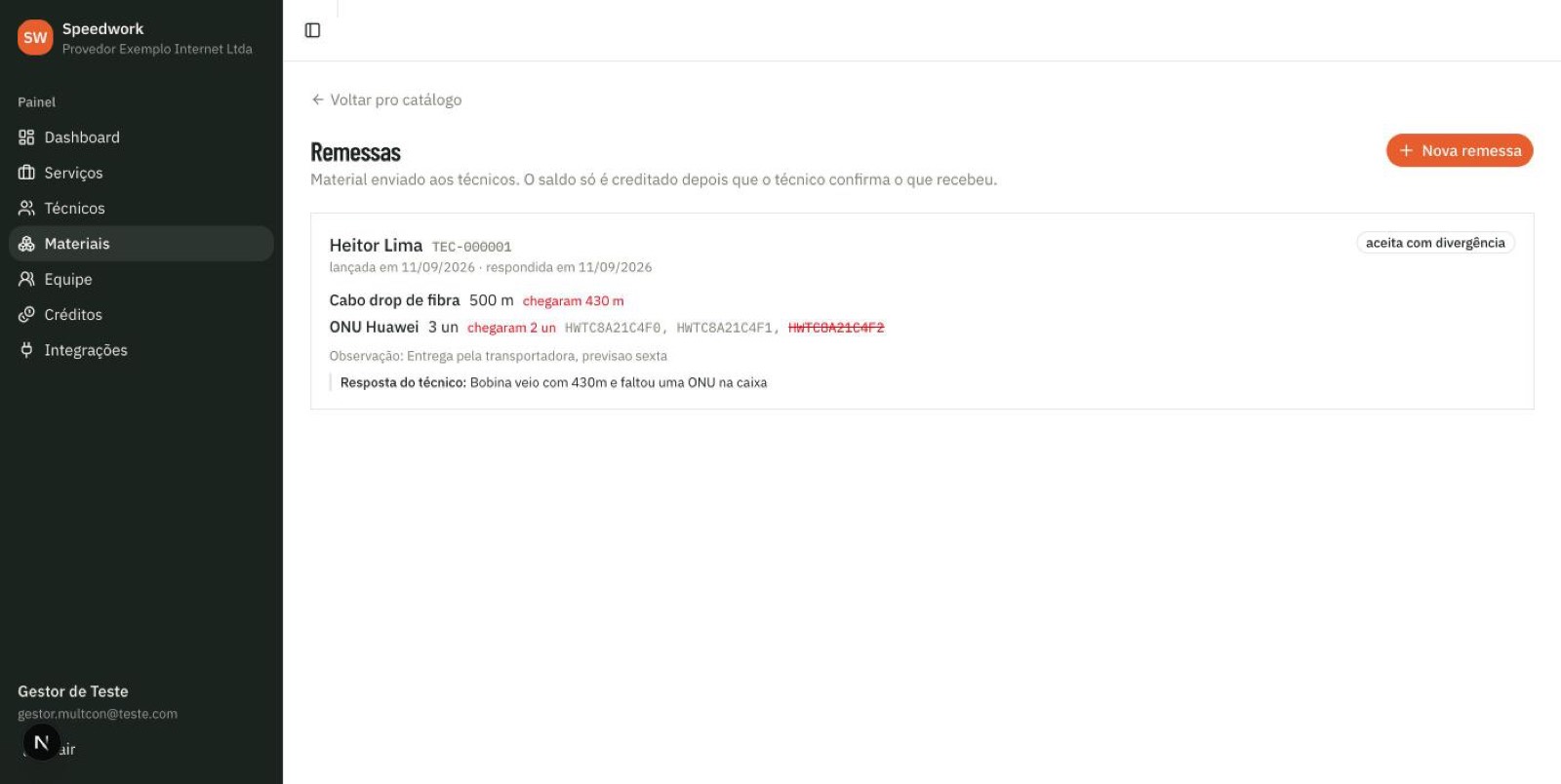
Em Materiais → Remessas, você lança o que está enviando a um técnico. Cabo entra como metragem; equipamento com série entra como lista de seriais, um por linha.
Leitor de código de barras funciona aqui sem instalar nada. Um leitor USB comum se comporta como teclado: aponte para o aparelho e ele digita o serial e pula para a próxima linha.
O técnico confere no app e responde de três formas: recebi tudo, veio diferente (informando a quantidade real ou desmarcando os aparelhos que não chegaram) ou não recebi. Só o que ele confirma entra no saldo dele. Você vê os dois lados na tela — o que saiu e o que chegou — e, no caso dos seriais, exatamente qual aparelho faltou. Divergência e recusa geram aviso para você; aceite limpo, não.
Importar material em massa
Em Materiais → Importar planilha. Uma coluna decide o destino de cada linha:
- Com a coluna
tecnicopreenchida — vira remessa pendente para ele. Aceita CPF, e-mail ou o número do técnico (TEC-000042). Linhas do mesmo técnico entram numa remessa só. - Sem técnico — abastece a empresa. É o caso de subir uma nota fiscal de 500 modens de uma vez: os seriais ficam disponíveis para você distribuir depois.
Saldo negativo e serial desconhecido
Se o técnico lançar mais material do que tem registrado, o saldo fica negativo e você é avisado — a OS não é bloqueada. Se ele baixar um equipamento que nunca recebeu, o serial entra marcado como não registrado e você também é avisado.
Isso é escolha, não falha. Quem gastou 120 metros tendo 100 registrados quase sempre recebeu material sem lançamento, e o aparelho que ele instalou está na casa de um cliente de verdade. Bloquear o encerramento prenderia dinheiro real por causa de escrituração. O sistema registra a diferença e avisa você; a conversa é sua.
Equipe e acessos
Em Equipe você convida outras pessoas da sua empresa por e-mail. Todo mundo com acesso enxerga e opera as mesmas OS — não há níveis de permissão distintos hoje. Vale considerar isso ao convidar, já que qualquer pessoa da equipe pode rotear OS e lançar material.
Quando algo dá errado
O serviço não saiu como devia
Abra uma disputa na página da OS. O pagamento fica retido enquanto a conversa acontece, e a equipe Speedwork entra se as partes não chegarem a um acordo.
A OS foi concluída aqui mas continua aberta no ERP
O painel mantém essa fila visível e filtrável em Serviços. Enquanto o encerramento automático não estiver ativo na sua conexão, feche por lá usando o número da OS — o texto pronto para colar fica disponível na própria tela.
Uma OS sumiu do seu ERP com técnico já engajado
Se a OS for removida ou reatribuída no seu sistema enquanto alguém já está com ela, ela não desaparece nem é cancelada em silêncio: fica marcada como removida na origem, e o técnico designado e a Speedwork são avisados. Isso importa principalmente quando o profissional já está a caminho.